Informativa: In qualità di Affiliato Amazon, ricevo un guadagno per ciascun acquisto idoneo. Questo sito utilizza link di tracciamento localizzati.
Configurazione del diffusore: Modalità di collegamento hardware e topologia della Sonos rete
Una volta che l’ambiente wireless del router domestico sarà completamente ottimizzato, l’ultimo passaggio per garantire una stabilità del sistema è configurare il modo in cui gli Sonos altoparlanti fisici si connettono alla rete.
In qualità di Cisco CCNP, il più comune errore di hardware che vedo gli utenti commettere riguarda una completa ignoranza del modo in cui l'Sonos hardware indirizza i dati e gestisce le comunicazioni su tutto il sistema.
1. La Strategia di base: passaggio al Modello di infrastruttura cablata (SonosNet)
Per impostazione predefinita, i Sonos diffusori vengono avviati in Modalità Stazione (Configurazione Wi-Fi). Competono con i telefoni, i laptop e le TV della vostra famiglia per lo spazio aereo wireless sul vostro router.
Per garantire la massima stabilità audio, la regola d'oro dell'Sonos ingegneria è Connettete fisicamente almeno un Sonos altoparlante principale al vostro router o al core switch utilizzando un cavo Ethernet.
Cosa succede quando lo inserisci in una presa elettrica?
Nel momento in cui un singolo Sonos altoparlante compatibile riconosce un cavo fisso di rete, si innesca un cambiamento architettonico nell’intero edificio. L’altoparlante cablato smette di dipendere dal Wi-Fi del router e si connette direttamente alla rete domestica. una rete mesh wireless peer-to-peer dedicata e isolata chiamata SonosNet.
- Gli altri Sonos speaker wireless si allontanano immediatamente dal Wi-Fi del router domestico.
- Si collegano tra loro, usando l'uno come ripetitore wireless per trasferire i dati audio in tutta la casa.
- Nella vostra Sonos app, nella sezione Sull'My System, i diffusori ruoteranno il loro codice di stato da WM:1 (Standard Wi-Fi) a WM:0 (Modalità Hardwired Mesh).
Cosa succede di solito se non colleghi un altoparlante al tuo router o al tuo switch?
Se lasci funzionare 100% dispositivi del tuo Sonos sistema esclusivamente tramite Wi-Fi standard (Modalità Stazione), il sistema rischia di subire problemi di routing localizzati:
- La legge sull’App Disappearing: Poiché il telefono deve monitorare più obiettivi IP fissa in un ambito wireless in continuo cambiamento, gli altoparlanti smettono di funzionare completamente nell'app.
- Stereo e Drift di Gruppo: Quando raggruppate le stanze, il router deve inviare individualmente i pacchetti identici ad alta larghezza di banda a tutti i singoli diffusori simultaneamente. Ciò provoca picchi di latenza di microsecondi, con conseguente saltare dei brani audio o la disconnessione delle stanze riunite.
- Il temuto “No System Found”: Ogni volta che il router effettua una modifica automatica dei canali o gestisce automaticamente la banda di trasmissione di un dispositivo, questa interruzione temporanea porta il Sonos sistema a perdere la sua logica strutturale, costringendoti a reimpostare costantemente gli altoparlanti.
2. L'allerta dell'ingegnere della rete: Spanning Tree Protocol (STP) Loops
Sebbene collegare un solo diffusore risolva il problema della congestione Wi-Fi, collegare più di un diffusore potrebbe comportare un serio rischio per la rete aziendale: una tempesta STP radiofonica.
Poiché SonosNet crea i propri collegamenti wireless tra gli altoparlanti, mentre uno degli altoparlanti è collegato a un cavo, potrebbe creare vari percorsi attivi tornate al vostro router. Senza una corretta gestione dei percorsi, i pacchetti di rete si ripetono infinitamente tra il cavo fisso e le onde radio wireless. Questo provoca una tempesta di rete invisibile che può paralizzare completamente il vostro Deco mesh TP-Link o bloccare il pannello di amministrazione del vostro router ASUS.
3. L'eccezione per il cinema a casa: collegamenti nascosti a 5 GHz tra il ricevitore principale e il satellite
Se possiedi una configurazione per il cinema a Sonos casa, composta da una soundbar principale (come ad esempio un Arca, Raggio o Rete) abbinato a Sonos Sub e Altoparlanti surround (come in Sonos Ones)—le regole cambiano leggermente.
Molti utenti inseriscono un cavo Ethernet nella loro soundbar, aprono le impostazioni dell'Sonos app e selezionano la modalità “Disattiva il Wi-Fi” sul soundbar, presumendo che stiano eliminando le congestioni wireless. NON fate questo perché immediatamente si rompe il vostro sistema home theater!
Come funziona l'architettura del cinema a casa:
- Il Maestro: La soundbar funge da nodo principale di routing per quella particolare stanza.
- Il collegamento WiFi nascosto: Per ottenere un audio cinematografico perfettamente sincronizzato e privo di latenza, la soundbar è dotata di un sistema audio autonomo. rete wireless ad-hoc 5GHz nascosta e privata trasmissione diretta dal suo telaio fisico.
- I Satelliti: Il Sonos Sub e gli altoparlanti surround fungono da satelliti slave. Si connettono direttamente e esclusivamente a questa trasmissione principale nascosta a 5 GHz proveniente dalla tua soundbar, bypassando completamente il tuo router domestico.
Di seguito è riportato come generalmente appare questa topologia per il home theater!
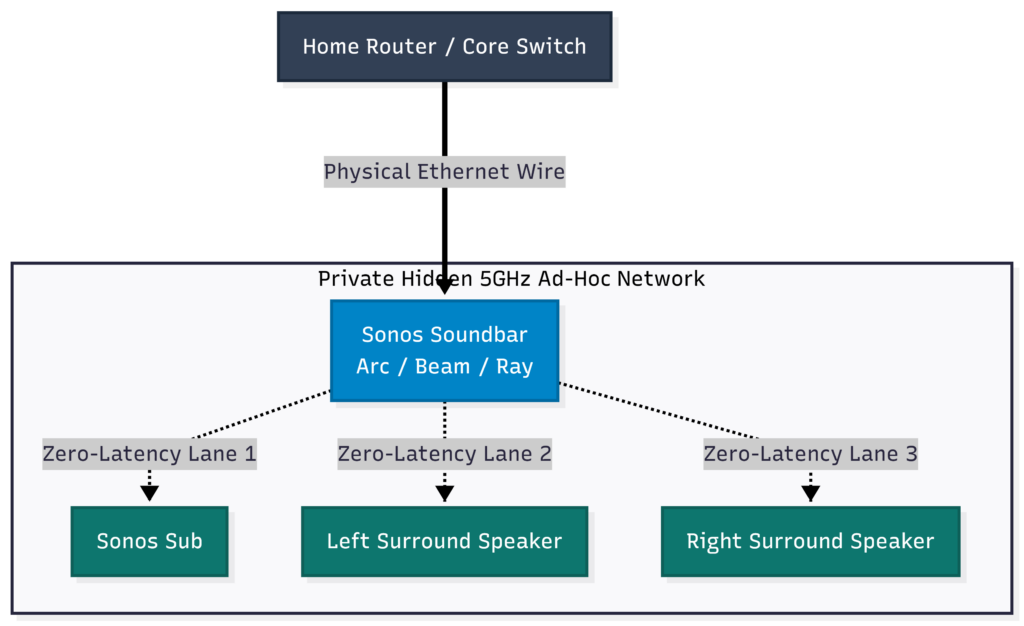
Quando si fa tap su “Disabilita Wi-Fi” nel profilo hardware della soundbar, si sta interrompendo fisicamente il funzionamento della scheda wireless interna che gestisce quel collegamento privato a 5 GHz. Nel momento in cui la scheda radio si spegne, il Sub e l’ambiente circostante perdono la connessione principale e diventano completamente silenziosi.
Non disabilitare mai l'impostazione “Wi-Fi” nell'Sonos app per qualsiasi Soundbar o Amp che funzioni come componente principale del sistema home theater.. Anche quando è collegata fisicamente, la scheda Wi-Fi interna deve rimanere collegata. Attivato in questo modo può comunicare continuamente con i suoi ambienti e con i suoi sottosistemi.
Un aspetto da considerare: Anche se il vostro soundbar non è collegato fisicamente al router o al switch, il collegamento privato a 5 GHz continuerà a funzionare, sebbene in uno stato molto instabile poiché deve inviare l’audio via cavo al router domestico.
(Importante: le linee moderne di Wi-Fi 6/7 dell'era, tra cui l'Era 100, l'Era 300, il Move 2 e l'Arc Ultra, non supportano l'architettura SonosNet legacy. Sono progettate per funzionare native sulla vostra rete Wi-Fi domestica ottimizzata).
4. Impostazione del canale Sonosnetto (evitare interferenze reciproche)
Se hai seguito la regola d’oro e hai collegato almeno un altoparlante per stabilire una SonosReti a maglia, Ora hai due reti wireless separate che funzionano all'interno della tua casa: la rete Wi-Fi del tuo router e la rete mesh proprietaria di Sonos’s.
Se il router e il Sonos sistema cercano di trasmettere sulla stessa frequenza 2,4 GHz, si scontreranno costantemente, causando enormi interruzioni dei pacchetti. Ideale sarebbe spaziare logicamente questi canali tra loro!
Trova la modalità nascosta:
L'Sonos app nasconde questa impostazione a meno che non sia attiva una backbone cablata. Per cambiarla, segui i passaggi riportati di seguito.
- Apri Sonos App.
- Tocca Impostazioni (icona del girarrosto) o il Account/Gestione icona del profilo.
- Naviga verso Sistema > Rete (o Gestione > Rete).
- Tocca SonosCanale Net. (Se questa opzione è disattivata, significa che al momento non vengono rilevati collegamenti Ethernet fisici).
- Verranno visualizzati tre opzioni: 1, 6 o 11.
Non abbinare mai il canale SonosNet al canale Wi-Fi a 2,4 GHz del router. Poiché i numeri 1, 6 e 11 sono le sole tre frequenze non sovrapposte nello spettro, è necessario coordinarle in questo modo:
Se il Wi-Fi a 2,4 GHz del vostro router ASUS o TP-Link è fisso Canale 1, impostate la vostra Sonosrete a Canale 6 o 11.
Se il router è fissato al Canale 6, impostate la vostra Sonosrete a Canale 1 o 11.
Se il router è fissato al Canale 11, impostate la vostra Sonosrete a Canale 1 o 6.
Giudizio: Mettendo il router e gli Sonos altoparlanti su canali completamente separati, eliminiamo gli interferenze tra canali e otteniamo una sincronizzazione audio impeccabile.
5. Il pulsante globale “Disabilita la Sonosrete” (l’opzione “Modern Network”)
Sonos Abbiamo implementato un aggiornamento del firmware a livello di tutto il sistema aggiungendo una funzionalità dedicata “Il pulsante ”Disattiva la Sonosrete” direttamente nel menu delle impostazioni. In precedenza, se collegavi un altoparlante per aggiornare la password di rete, l’intero sistema creava di default una rete Mesh in background. Su sistemi moderni e complessi (come le configurazioni TP-Link o ASUS AiMesh Decodi fascia alta), la vecchia Sonos SonosNet può interagire attivamente con gli algoritmi moderni di backhaul del router, creando enormi collisioni di pacchetti.
Se desiderate che i vostri diffusori moderni (come la serie Era o l'Arc Ultra) funzionino a 100% sulla vostra rete Wi-Fi domestica e impediscano che creino una rete mesh wireless in sottofondo, potete disabilitarla a livello globale.
Per trovare questa impostazione, andate su Impostazioni del sistema > Rete > Disattiva la Sonosrete. Tenga presente che si tratta di un cambiamento a livello di sistema, completamente diverso dall'attivazione o dalla disattivazione della funzione Wi-Fi su ogni singolo altoparlante.
6. Problemi con il diffusore
Quando una rete contiene più speaker intelligenti, si crea una complessa rete di connessioni continue di dati. Se l’audio si interrompe o l’app si blocca, è quasi impossibile capire quale dispositivo sta causando il problema. Riducendo il sistema a un livello molto semplice, uno speaker attivo In soli 15 minuti eliminerà ogni dubbio e costringerà la vostra rete a rivelare esattamente dove si sta verificando il guasto. Da qui in poi dovete semplicemente aggiungere un altro altoparlante e ripetere il processo finché non inizierete a riscontrare problemi.
I principali vantaggi:
- Stabilisce un baseline salutare: Se un utente parla perfettamente, dimostri immediatamente che la tua connessione internet e i tuoi account di streaming sono perfettamente funzionanti.
- Esponi il tuo soffitto Wi-Fi: I router standard hanno limiti di capacità wireless severi. Aggiungere gli altoparlanti uno per volta ti permette di osservare l’esatto momento in cui il tuo Wi-Fi passa da un funzionamento completamente stabile a uno completamente sovraccarico. (Clicca qui per passare alla sezione "Scegli un router")
- Rileva l'agente causale esatto: Se la vostra musica suona meravigliosamente sui diffusori da 1 a 4, ma subito inizia a rallentare quando si accende il diffusore 5, avete isolato con successo il punto di conflitto preciso.
6a. Comprendere la matrice di Sonos rete
La Sonos Network Matrix è uno strumento diagnostico nascosto che mostra come i tuoi Sonos speaker comunicano tra loro. Può aiutare a identificare interferenze wireless, connessioni deboli e problemi di networking che possono causare la scomparsa, la sospensione o l’incapacità di affidabilità dei diffusori.
Per visualizzare la Matrix, inserite l’indirizzo IP del vostro Sonos sistema (qualsiasi indirizzo IP per il diffusore funzionerà) nella barra degli indirizzi del vostro browser e andate alla pagina seguente: Matrix della rete link. Normalmente è possibile trovare l'indirizzo IP dei tuoi altoparlanti nell'Sonos app nella sezione Impostazioni > Impostazioni Generali > Informazioni sul sistema.
[Indirizzo IP]:1400/support/review
Come si presenta?
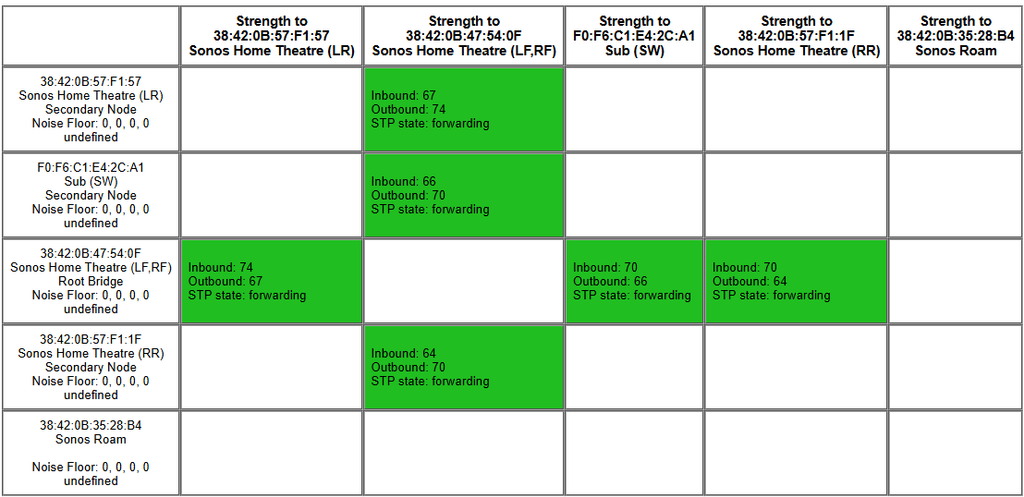
Cosa può mostrare la Matrix?
- La qualità della connessione wireless tra i tuoi Sonos altoparlanti.
- Zone in cui l'interferenza potrebbe influire sulle prestazioni.
- Come i dati fluiscono nel tuo Sonos sistema.
- Lo stato corrente del protocollo Spanning Tree STP(), che può aiutare a identificare i percorsi di rete bloccati e a prevenire gli loop di commutazione. (NOTA: se dovesse risultare che ci siano porte bloccate, probabilmente sarà necessario un switch gestito per risolvere il problema della loop. Si prega di consultare la documentazione relativa al prodotto. Scegliere uno switch di rete sezione)
Che significano i colori?
Verde = Connessione buona
Giallo/Arancione = Interferenze moderate o problemi di segnale
Rosso = Interferenza significativa o connessione debole che può influire sulle prestazioni
Suggerimento: Non vi scoraggiate se vedete alcuni quadrati gialli o rossi. La Matrix è solo uno strumento diagnostico e dovrebbe essere utilizzata insieme ai sintomi che riscontriate. Molti Sonos sistemi continuano a funzionare perfettamente anche quando vengono visualizzati alcuni avvisi.
7. Configurazioni avanzate: più altoparlanti
Collegare più diffusori in serie elimina i ritardi audio nei sistemi di grandi dimensioni, ma comporta un rischio enorme: i loop di rete a livello 2. Nel momento in cui inserite un cavo Ethernet in un diffusore, questo attiva un sistema mesh wireless privato. Se lasciate la rete Wi-Fi della vostra casa salvata nell’app, il diffusore indirizza i dati sia via cavo che via radio simultaneamente. Questo provoca una tempesta di rete istantanea che blocca il vostro router. Per utilizzare senza problemi più diffusori cablati senza bloccare la vostra casa, è necessario applicare tre regole rigorose:
- Pulite le credenziali Wi-Fi (obbligatorio): Non appena collegherai i cavi fisici, cancella immediatamente la rete wireless domestica dall'app per eliminare la ciclicità del segnale. Seguite le istruzioni: Sonos App ➔ Impostazioni ➔ Sistema ➔ Rete ➔ Rete ➔ Scegliete Wi-Fi ➔ Toccare “Rimuovi”.
- Lasciate questi dispositivi wireless: Non collegare mai gli altoparlanti surround (Era 300/100, Ones) o il Sub se il master soundbar del gruppo è già collegato. Il soundbar gestisce una propria connessione privata a 5 GHz a latenza zero per comunicare con esso in modo nativo. Collegarli rischierà di bloccare questa connessione!
Hardcode il tuo Switch come bridge principale (Consiglio CCNP): Il capo!
Connessione di più altoparlanti a un normale interruttore “sbagliato” non gestito impedisce il funzionamento del sistema perché gli altoparlanti scelgono uno di loro come capo della rete. È necessario utilizzare un Switch gestito intelligentemente per stabilire la gerarchia (vedi la Scegliere uno switch di rete pagina per le raccomandazioni). Accedi alle impostazioni del tuo switch e imposta manualmente la STP priorità su 4096.
Move 2 & Roam Exception (Dedicated IOT SSID)
Gli altoparlanti portatili per lo stile di vita non sono in grado di leggere i segnali wireless Mesh SonosNet. Se rimuovi le tue credenziali principali per la rete Wi-Fi per evitare i loop, Mossa 2 oppure Roam la connessione verrà interamente perduta. Per risolvere il problema, creare una rete Wi-Fi IoT Smart Home dedicata e isolata SSID(2,4 GHz) sul router. Riprova a inserire questa credenziale Wi-Fi IoT nell'app. I tuoi dispositivi portatili potranno trasmettere perfettamente su questa frequenza isolata, mentre la configurazione cablata rimarrà completamente immune alle interruzioni della rete (le reti IoT spesso utilizzano il canale 1 per default, quindi assicurati che Sonosnet sia impostato sul canale 11 per una massima separazione).
Il verdetto:
Questo semplice processo di eliminazione ti impedisce di perdere ore a reimpostare arbitrariamente i dispositivi o a comprare sostituzioni costose che in realtà non hai bisogno. In meno di un'ora, avrai una risposta definitiva su cosa sta succedendo. Mi ha davvero risparmiato così tanto tempo molte volte durante la risoluzione dei problemi di rete! Spero che lo stesso succeda anche a te.
- Se la musica si interrompe quando si aggiungono degli altoparlanti wireless: Il vostro router ha raggiunto il limite di capacità wireless. Per espandere in sicurezza, è necessario trasferire tale traffico in altre zone collegando i diffusori principali tramite un cavo speciale. Scegliere uno switch di rete configurazione.
- Se l'intero internet domestico dovesse improvvisamente crollare: È probabile che tu abbia innescato un loop di rete Spanning Tree fisico. Per poter utilizzare in sicurezza più altoparlanti cablati, è necessario effettuare l'aggiornamento a una configurazione zero. Switch gestito intelligentemente (uno con la STP funzionalità abilitata).
Continui a avere problemi con l'Sonos app, problemi di interruzione della connessione o audio con stuttering? Cliccate qui per ottenere ulteriore supporto!
 English
  French
  German
  Spanish
  Italian