Divulgación: Como afiliado de Amazon, gano dinero con las compras elegibles. Este sitio utiliza enlaces de seguimiento localizados.
Configuración del altavoz: Modos de conexión de hardware y topología de Sonos red
Una vez que el entorno inalámbrico de tu router doméstico esté completamente optimizado, el paso final para garantizar una estabilidad total del sistema es configurar cómo los Sonos altavoces físicos se conectan a tu red.
Como CCNP de Cisco, el error de hardware más común que veo en los usuarios involucra una total falta de comprensión de cómo el Sonos hardware distribuye los datos y maneja la comunicación a nivel de todo el sistema.
1. La Estrategia Básica: El cambio al modo de infraestructura cableada (Sonosnet)
Por defecto, al salir de fábrica, los Sonos altavoces se ejecutan en Modo estación (configuración Wi-Fi). Competen con los teléfonos, los ordenadores portátiles y las televisores de tu familia por el espacio de radio en tu router.
Para garantizar la estabilidad absoluta del sonido, la regla de oro en la Sonos ingeniería es: Conecte físicamente al menos un Sonos altavoz principal a su router o switch central utilizando un cable Ethernet..
¿Qué sucede cuando lo conectas?
El momento en que un solo Sonos altavoz compatible detecta un cable físico de red en funcionamiento, desencadena un cambio arquitectónico en toda la casa. El altavoz conectado a la red se desvía de la conexión a la red Wi-Fi de tu router y establece una conexión Red inalámbrica en malla peer-to-peer dedicada y aislada llamada SonosNet.
- Sus otros Sonos altavoces inalámbricos se desconectan inmediatamente del Wi-Fi de su router doméstico.
- Se conectan entre sí, utilizando a cada uno como repetidor inalámbrico para transmitir datos de audio por toda la casa.
- En su Sonos aplicación, en la sección Sobre mi sistema, los altavoces cambiarán su código de estado de WM:1 (Wi-Fi estándar) a WM:0 (Modo de malla Hardwired).
¿Qué sucede normalmente si no conectas un altavoz a tu router/switch?
Si deja que 100% de sus Sonos dispositivos funcionen únicamente con Wi-Fi estándar (modo Estación), su sistema será muy susceptible a problemas de enrutamiento localizados:
- La Ley de Aplicaciones Desaparecidas: Dado que tu teléfono tiene que rastrear múltiples objetivos IP estacionarios en un espacio aéreo inalámbrico en constante cambio, los altavoces se desconectarán de la aplicación de forma aleatoria.
- Estereofonía y desplazamiento grupal: Cuando agrupan habitaciones, el router tiene que transmitir individualmente paquetes idénticos de alta velocidad a cada altavoz simultáneamente. Esto genera picos de latencia de microsegundos, lo que provoca saltos de audio o la desalineación de las habitaciones agrupadas.
- El temido “No se encontró ningún sistema”: Cada vez que tu router realiza un cambio automático de canal o maneja la banda de transmisión de un dispositivo, esta interrupción temporal hace que el Sonos sistema pierda su lógica estructural, lo que te obliga a reiniciar constantemente los altavoces.
2. Alerta del ingeniero de red: Spanning Tree Protocol (STP) Loops
Si bien la conexión directa de un altavoz resuelve el problema de la congestión de la red Wi-Fi, conectar más de un altavoz podría suponer un riesgo grave para la red empresarial: un Tormenta de STP Radiodifusión.
Dado que SonosNet crea sus propios enlaces inalámbricos entre los altavoces mientras un altavoz también está conectado a un cable, podría crear varios caminos activos Volvemos al router. Sin un buen manejo de rutas, los paquetes de red circularán infinitamente entre el cable físico y las ondas inalámbricas. Esto causará una tormenta de red invisible que puede congelar completamente tu red Deco mesh TP-Link o bloquear el panel de administración del router ASUS.
3. La excepción del cine en casa: conexiones ocultas de 5 GHz entre el primer y el segundo nivel
Si tienes una instalación de cine en Sonos casa, que consta de una barra de sonido principal (como una Arc, haz de luz o rayo) junto con un Sonos Sub y Altavoces envolventes (como en Sonos Ones)—las reglas cambian ligeramente.
Muchos usuarios conectan un cable Ethernet a su soundbar, abren la configuración de la Sonos aplicación y cambian la configuración. “Deshabilitar Wi-Fi” En el sonido del televisor, suponiendo que estén solucionando el problema de la congestión inalámbrica. ¡No lo hagas porque esto romperá instantáneamente tu sistema de cine en casa!
Cómo funciona la arquitectura del cine en casa:
- El Maestro: La barra de sonido actúa como el nodo de encaminamiento principal para esa habitación específica.
- El vínculo WiFi oculto: Para lograr un audio de teatro perfectamente sincronizado y con latencia cero, la barra de sonido tiene su propio sistema de audio. Red inalámbrica privada y oculta de 5 GHz sendo transmitido directamente desde su chasis físico.
- Los Satélites: Su Sonos subwoofer y los altavoces envolventes actúan como satélites esclavos. Se conectan directamente y exclusivamente a este transmisor maestro oculto de 5 GHz procedente de su barra de sonido, pasando por alto completamente el router doméstico.
¡A continuación se muestra cómo suele ser la topología del sistema de cine en casa!
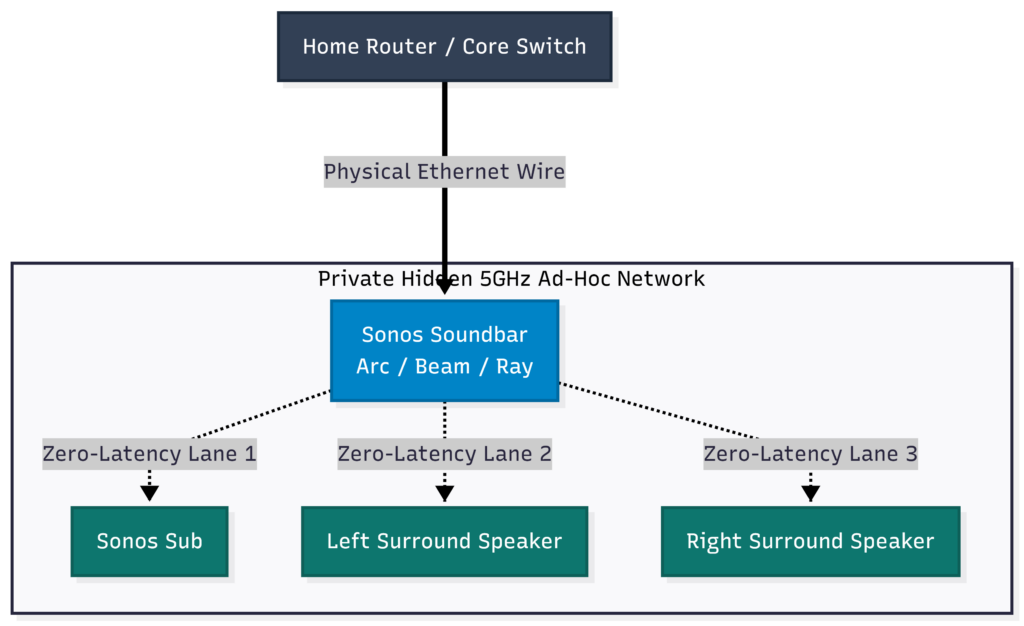
Cuando pulse en “Deshabilitar Wi-Fi” en el perfil de hardware de su barra de sonido, estás cortando físicamente la alimentación a la tarjeta inalámbrica interna que aloja ese enlace privado de 5 GHz. El momento en que la tarjeta de radio muere, tu Sub y sus alrededores pierden la conexión maestra y se vuelven completamente silenciosos.
Nunca desactive la configuración “Wi-Fi” en la Sonos aplicación de ninguna barra de sonido ni amplificador que actúe como componente principal del sistema de sonido doméstico.. Incluso cuando está conectado por cable, la tarjeta Wi-Fi interna DEBE permanecer Activa de modo que pueda comunicarse continuamente con su entorno y con el subconsciente.
Una cosa que hay que tener en cuenta: Incluso si tu barra de sonido no está conectada directamente a tu router o switch, el enlace privado de 5 GHz seguirá existiendo, aunque en un estado mucho más inestable debido a que tiene que transmitir el audio de forma inalámbrica de vuelta a tu router doméstico.
(Importante aclaración: las líneas actuales de Wi-Fi 6/7, incluidas las Era 100, Era 300, Move 2 y Arc Ultra, no admiten la arquitectura de Sonosred heredada. Están diseñadas para funcionar de forma nativa en su red Wi-Fi doméstica optimizada).
4. Configuración del canal Sonosneto (evitando interferencias entre canales)
Si has seguido la regla de oro y has conectado al menos un altavoz para establecer una SonosRed de malla, Ahora tienes dos redes inalámbricas separadas que funcionan dentro de tu hogar: la red Wi-Fi de tu router y la red mesh propia de Sonos’s.
Si tu router y tu Sonos sistema intentan transmitir en la misma frecuencia de 2,4 GHz, se oirán uno al otro constantemente, lo que provocará una pérdida masiva de paquetes. Idealmente, debes distribuir estos canales de forma lógica.
Encuentra el ajuste oculto:
La Sonos aplicación oculta esta configuración a menos que esté activada una red de fibra óptica. Para cambiarla, siga los pasos que se indican a continuación.
- ¡Abre! Sonos Aplicación.
- Toque en Configuración (Icono de engranaje) o el Cuenta/Administrar El icono del perfil.
- Diríjase a Sisteme > Red (o Administración > Red).
- Toque SonosCanal neto. (Si esta opción está desactivada, significa que actualmente no se detecta ninguna conexión Ethernet por cable).
- Verás tres opciones: 1, 6 o 11.
Nunca combine el canal de su Sonosred con el canal de Wi-Fi de su router a 2,4 GHz. Debido a que los números 1, 6 y 11 son las únicas tres frecuencias no superpuestas en el espectro, debe coordinarlas de la siguiente manera:
Si la conexión Wi-Fi de 2,4 GHz de su router ASUS o TP-Link está configurada Canal 1, establezca su SonosNet a Canal 6 o 11.
Si tu router está conectado a Canal 6, establezca su SonosNet a Canal 1 o 11.
Si tu router está conectado a Canal 11, establezca su SonosNet a Canal 1 o 6.
Verdict: Al mantener el router y los Sonos altavoces en trayectos completamente separados, eliminas la interferencia entre canales y logras una sincronización audio perfecta.
5. El interruptor global “Deshabilitar la Sonosred” (la opción de red moderna)
Sonos Hemos lanzado una actualización de firmware a nivel de todo el sistema que añade una función dedicada “Atención: Desactivar la opción ”SonosNet" directamente al menú de configuración. Anteriormente, si conectabas un altavoz para actualizar la contraseña de una red, todo el sistema generaría automáticamente una red Mesh en segundo plano. En los sistemas de malla modernos y complejos (como las configuraciones TP-Link o ASUS AiMesh Decode gama alta), el Sonos SonosNet heredado podría entrar en conflicto activamente con los algoritmos de backhaul modernos del router, creando colisiones masivas de paquetes.
Si quieres que tus altavoces modernos (como la serie Era o Arc Ultra) funcionen a 100% en tu red Wi-Fi doméstica y no se conecten a una red inalámbrica en segundo plano, puedes desactivarla globalmente.
Para encontrar esta configuración, vaya a Configuración del sistema > Redes > Desactivar la Sonosred. Tenga en cuenta que se trata de un cambio a nivel de sistema, completamente distinto de la desactivación de la conexión Wi-Fi en un solo altavoz.
6. Solución de problemas del altavoz
Cuando una red tiene varios altavoces inteligentes, se crea una compleja red de conexiones continuas de datos. Si el audio se interrumpe o la aplicación se bloquea, es casi imposible adivinar qué dispositivo está causando el problema. Eliminar el sistema hasta que quede solo un orador activo En 15 minutos elimina la necesidad de especulaciones y obliga a tu red a revelar exactamente dónde se está produciendo la interrupción. A partir de aquí, solo tienes que añadir otro altavoz y repetir el proceso hasta que comiences a experimentar problemas.
Los beneficios principales:
- Establece una base de referencia saludable: Si un altavoz funciona perfectamente, demostras de inmediato que tu conexión a Internet y tu cuenta de streaming están en perfectas condiciones.
- Expone el techo de tu Wi-Fi: Los routers estándar tienen límites estrictos de capacidad inalámbrica. Agregar altavoces uno por uno te permite ver el momento exacto en que tu Wi-Fi cambia de estar completamente estable a estar completamente sobrecargado. (Haz clic aquí ¡Para ir a la sección "Seleccionar el router"!)
- Identifica al culpable exacto: Si su música suena perfectamente en los altavoces 1 a 4, pero se bloquea inmediatamente cuando se enciende el altavoz 5, ha aislado con éxito el punto exacto del conflicto.
6a. Comprender la matriz de la Sonos red
La Sonos Red Matrix es una herramienta de diagnóstico oculta que muestra cómo los Sonos altavoces se comunican entre sí. Puede ayudar a identificar interferencias inalámbricas, conexiones débiles y problemas de red que pueden hacer que los altavoces desaparezcan, se desconecten o se vuelvan poco confiables.
Para ver la matriz, introduzca la dirección IP de su Sonos sistema (cualquier dirección IP de altavoz funcionará) en la barra de direcciones de su navegador y vaya al siguiente enlace: Matrix de redes En la Sonos aplicación, normalmente puedes encontrar la dirección IP de tus altavoces en la sección Configuración>Generalidad>Sobre tu sistema.
[Dirección IP]:1400/support/review
¿Cómo se ve?
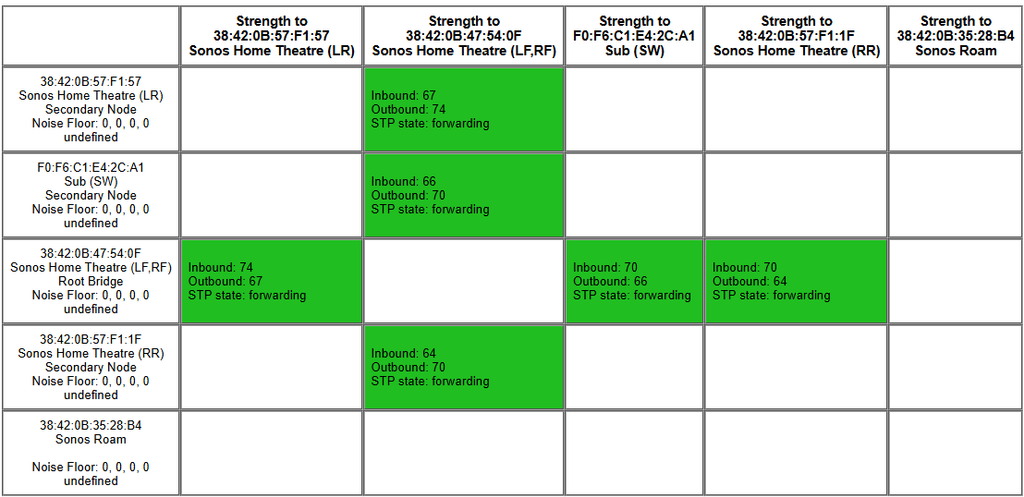
¿Qué puede mostrar la Matrix?
- La calidad de la conexión inalámbrica entre los Sonos altavoces.
- Áreas donde la interferencia puede estar afectando el rendimiento.
- Cómo fluye la información a través de tu Sonos sistema.
- El estado actual del Protocolo Spanning Tree STP(), que puede ayudar a identificar los caminos de red bloqueados y prevenir los bucles de conmutación. (NOTA: si se detectan puertos bloqueados, es probable que necesite un conmutador gestionado para solucionar el loop. Consulte la sección Cómo elegir un switch de red sección)
¿Qué significan los colores?
Verde = Conexión buena
Amarillo/Naranja = Interferencia moderada o problemas de señal
Rojo = Interferencia significativa o conexión débil que puede afectar el rendimiento
Consejo: No dejes de lado la alarma si ves unos pocos cuadrados amarillos o rojos. La Matriz es solo una herramienta de diagnóstico y debe utilizarse junto con los síntomas que estás experimentando. Muchos Sonos sistemas siguen funcionando perfectamente incluso cuando se muestran algunas advertencias.
7. Configuración avanzada: varios altavoces
Conectar múltiples altavoces elimina el retraso de audio en sistemas grandes, pero conlleva un riesgo enorme: los bucles de red de nivel 2. En el momento en que conectas un cable Ethernet a un altavoz, se activa un sistema de red inalámbrico privado. Si dejas la conexión Wi-Fi de tu hogar guardada en la aplicación, el altavoz transmite datos simultáneamente a través del cable y de las ondas de radio. Esto provoca una tormenta instantánea en la red que bloquea el router. Para que los múltiples altavoces con cable funcionen sin problemas y sin bloquear la red de tu casa, debes aplicar tres reglas estrictas:
- Limpie sus credenciales de Wi-Fi (obligatorio): El momento en que conectes los cables físicos, elimina la red inalámbrica doméstica de la aplicación de inmediato para eliminar el circuito. Siga estos pasos: Sonos Aplicación ➔ Ajustes ➔ Sistema ➔ Redes ➔ Redes ➔ Seleccione Wi-Fi ➔ Toque en “Eliminar”.
- Deje estos dispositivos inalámbricos: Nunca conecte altavoces envolventes (Era 300/100, Ones) ni un subwoofer si la barra de sonido principal del grupo ya está conectada. La barra de sonido tiene su propio enlace privado de 5 GHz con latencia cero para comunicarse con ellos de forma nativa. ¡Conectarlos probablemente bloqueará este canal!
Haced que el Switch sea el puente raíz por defecto (Consejo CCNP): ¡El jefe!
Conectar múltiples altavoces a un interruptor “simple” no gestionado estándar provoca un bloqueo del sistema, ya que los altavoces elegirán uno de ellos como administrador de la red. Debes utilizar un Switch inteligente gestionado dictar la jerarquía (ver la Cómo elegir un switch de red página de recomendaciones). Inicie sesión en la configuración de su switch y configure manualmente la STP prioridad a 4096.
La excepción Move 2 & Roam (IoT dedicado SSID)
Los altavoces portátiles no pueden leer las señales inalámbricas de malla de SonosNet. Si eliminas las credenciales principales de Wi-Fi para evitar los bucles, Mover 2 o Roam Se perderá la conexión por completo. Para solucionarlo, cree una red Wi-Fi IoT Smart Home dedicada y aislada SSID(2,4 GHz) en su router. Únicamente vuelva a añadir esta credencial de Wi-Fi IoT a la aplicación. Su dispositivo portátil transmitirá perfectamente a través de esta frecuencia aislada, mientras que su configuración por cable seguirá completamente inmune a las tormentas de red (las redes IoT suelen utilizar el canal 1 por defecto, por lo que asegúrese de que Sonosnet esté configurado en el canal 11 para obtener la máxima separación).
El veredicto:
Este simple proceso de eliminación evita que pierdas horas reiniciando accidentalmente el equipo o comprando piezas de repuesto caras que realmente no necesitas. En menos de una hora obtienes una respuesta definitiva sobre lo que está pasando. De hecho, me ha ahorrado mucho tiempo en muchas ocasiones cuando había problemas de red. Espero que eso sea posible para ti también.
- Si la música se interrumpe al añadir altavoces inalámbricos: Tu router ha alcanzado el límite de capacidad inalámbrica. Para expandirlo de forma segura, debes descarregar ese tráfico conectando los altavoces principales mediante un cable especializado. Cómo elegir un switch de red configuración.
- Si toda tu red doméstica se bloquea de repente: Probablemente haya desencadenado un bucle de red Spanning Tree físico. Para poder utilizar varios altavoces con cable de forma segura, deberá actualizar a una configuración sin configuración. Switch inteligente gestionado (uno con la STP funcionalidad activada).
¿Todavía tienes problemas con la Sonos aplicación, problemas de conexión o audio con lag? ¡Haz clic aquí para obtener más apoyo!
 English
  French
  German
  Spanish
  Italian