Hinweis: Als Amazon-Partner verdiene ich an qualifizierten Verkäufen. Diese Website verwendet lokalisierte Tracking-Links.
Lautsprecherkonfiguration: Hardware-Verbindungsmodi und Sonos-Netzwerktopologie
Sobald die WLAN-Umgebung Ihres Heimrouters vollständig optimiert ist, besteht der letzte Schritt zur Gewährleistung einer absolut stabilen Systemleistung darin, festzulegen, wie Ihre physischen Sonos-Lautsprecher in Ihr Netzwerk eingebunden werden.
Als Cisco CCNP-Zertifizierter stelle ich fest, dass der häufigste Fehler, den Anwender im Bereich Hardware begehen, auf einem völligen Missverständnis darüber beruht, wie Sonos-Hardware Daten weiterleitet und die systemweite Kommunikation handhabt.
1. Die Kernstrategie: Umstellung auf den Modus „verdrahtete Infrastruktur“ (SonosNet)
Standardmäßig, direkt nach dem Auspacken, laufen Sonos-Lautsprecher in Stationsmodus (WLAN-Einrichtung). Sie konkurrieren mit den Handys, Laptops und Fernsehern Ihrer Familie um die Funkfrequenzen Ihres Routers.
Für absolute Klangstabilität lautet die goldene Regel der Sonos-Technik: Schließen Sie mindestens einen primären Sonos-Lautsprecher über ein Ethernet-Kabel direkt an Ihren Router oder Core-Switch an..
Was passiert, wenn man es anschließt?
Sobald ein einzelner kompatibler Sonos-Lautsprecher eine aktive Netzwerkleitung erkennt, löst dies eine architektonische Veränderung in Ihrem gesamten Haus aus. Der fest verdrahtete Lautsprecher schaltet die Verbindung zum WLAN Ihres Routers aus und baut eine ein dediziertes, isoliertes drahtloses Peer-to-Peer-Mesh-Netzwerk namens SonosNet.
- Ihre anderen kabellosen Sonos-Lautsprecher trennen sich sofort vom WLAN Ihres Heimrouters.
- Sie werden miteinander verkettet und nutzen sich gegenseitig als drahtlose Repeater, um Audiodaten im ganzen Haus weiterzuleiten.
- In Ihrer Sonos-App unter Über mein System, ändern die Lautsprecher ihren Statuscode von WM:1 (Standard-WLAN) zu WM:0 (Festverdrahteter Mesh-Modus).
Was passiert normalerweise, wenn Sie einen Lautsprecher nicht per Kabel an Ihren Router/Switch anschließen?
Wenn Sie den 100% Ihres Sonos-Systems ausschließlich über Standard-WLAN (Station-Modus) betreiben, ist Ihr System in hohem Maße anfällig für lokale Routing-Fehler:
- Das Gesetz über verschwindende Apps: Da Ihr Smartphone mehrere stationäre IP-Ziele in einem sich ständig ändernden Funknetz verfolgen muss, kann es vorkommen, dass Lautsprecher nach dem Zufallsprinzip vollständig aus der App aussetzen.
- Stereo- und Gruppendrift: Wenn Sie Räume zu einer Gruppe zusammenfassen, muss Ihr Router identische Pakete mit hoher Bandbreite gleichzeitig an jeden einzelnen Lautsprecher übertragen. Dies führt zu Latenzspitzen im Mikrosekundenbereich, was wiederum zu Aussetzern im Ton oder zu einer Asynchronität zwischen den gruppierten Räumen führt.
- Die gefürchtete Meldung “Kein System gefunden”: Jedes Mal, wenn Ihr Router einen automatischen Kanalwechsel durchführt oder ein Gerät auf ein anderes Frequenzband umleitet, führt die vorübergehende Störung dazu, dass das Sonos-System seine strukturelle Logik verliert, sodass Sie Ihre Lautsprecher ständig neu starten müssen.
2. Der Hinweis für Netzwerkingenieure: Spanning-Tree-Protokoll (STP) – Schleifen
Zwar lässt sich durch den festen Anschluss eines Lautsprechers eine Überlastung des WLANs vermeiden, doch könnte der feste Anschluss von mehr als einem Lautsprecher ein ernstes Risiko für das Unternehmensnetzwerk darstellen: ein STP-Broadcast-Storm.
Da SonosNet eigene drahtlose Verbindungen zwischen den Lautsprechern herstellt, während ein Lautsprecher gleichzeitig an ein Kabel angeschlossen ist, könnte dies dazu führen, dass mehrere aktive Pfade zurück zu Ihrem Router. Ohne ordnungsgemäße Pfadverwaltung zirkulieren die Netzwerkpakete endlos zwischen der physischen Leitung und den Funkwellen hin und her. Dies führt zu einem unsichtbaren Netzwerksturm, der Ihr TP-Link Deco-Mesh-Netzwerk vollständig lahmlegen oder das Admin-Panel Ihres ASUS-Routers zum Absturz bringen kann.
3. Die Heimkino-Ausnahme: Primäre vs. Satelliten-Verbindungen im 5-GHz-Band
Wenn Sie eine Sonos-Heimkinoanlage besitzen – bestehend aus einer Haupt-Soundbar (wie beispielsweise einer Bogen, Strahl oder Lichtstrahl) kombiniert mit einem Sonos Sub und Surround-Lautsprecher (wie bei Sonos) – da ändern sich die Regeln ein wenig.
Viele Nutzer schließen ein Ethernet-Kabel an ihre Soundbar an, öffnen die Einstellungen der Sonos-App und schalten “WLAN deaktivieren” an der Soundbar, vorausgesetzt, sie beheben damit die Überlastung des WLAN-Netzwerks. Tun Sie das auf keinen Fall, denn dadurch wird Ihr Heimkinosystem sofort kaputtgehen!
So funktioniert die Heimkino-Architektur:
- Der Meister: Die Soundbar fungiert als primärer Master-Routing-Knoten für diesen bestimmten Raum.
- Der versteckte WLAN-Link: Um einen perfekt synchronisierten Theaterklang ohne Verzögerung zu erzielen, verfügt die Soundbar über einen eigenen verdecktes, privates 5-GHz-Ad-hoc-WLAN-Netzwerk direkt von seinem Gehäuse aus übertragen.
- Die Satelliten: Ihr Sonos-Subwoofer und Ihre Surround-Lautsprecher fungieren als Slave-Satelliten. Sie verbinden sich direkt und ausschließlich mit diesem versteckten 5-GHz-Master-Signal Ihrer Soundbar und umgehen dabei Ihren Heimrouter vollständig.
Im Folgenden sehen Sie, wie diese Heimkino-Topologie in der Regel aussieht!
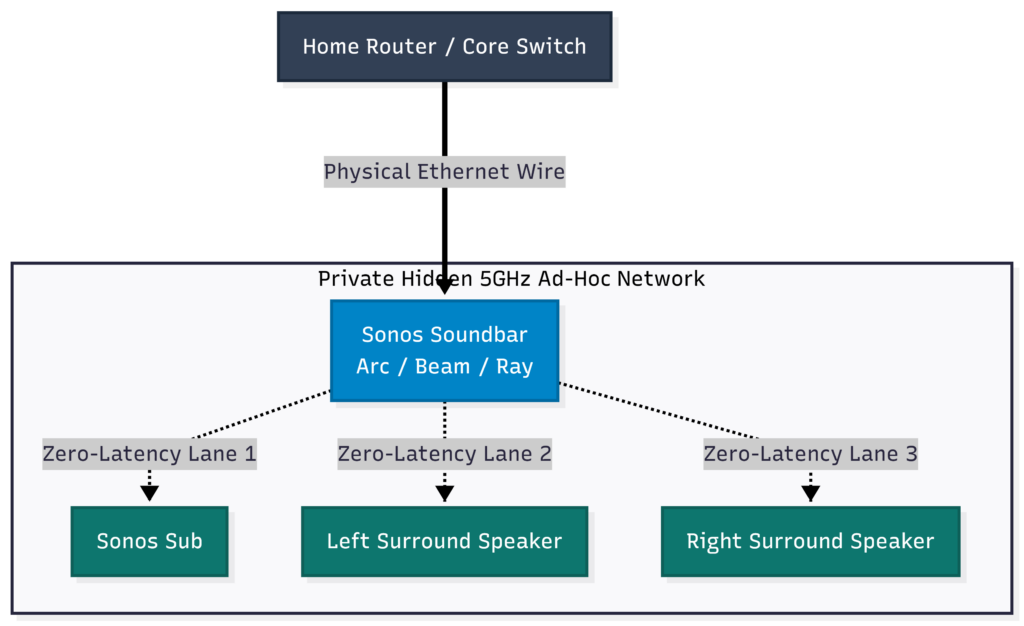
Wenn Sie im Hardware-Profil Ihrer Soundbar auf “WLAN deaktivieren” tippen, Sie unterbrechen physisch die Stromversorgung der internen WLAN-Karte, über die diese private 5-GHz-Verbindung läuft. Sobald die Funkkarte ausfällt, verlieren Ihr Subwoofer und Ihre Surround-Lautsprecher die Verbindung zum Master und verstummen vollständig.
Deaktivieren Sie niemals die Einstellung “Wi-Fi” in der Sonos-App für Soundbars oder Verstärker, die als Master-Komponente eines Heimkinosysems fungieren.. Selbst bei einer Kabelverbindung MUSS die interne WLAN-Karte Aktiviert damit es ständig mit den Surround-Lautsprechern und dem Subwoofer kommunizieren kann.
Ein Hinweis: Selbst wenn Ihre Soundbar nicht fest mit Ihrem Router/Switch verkabelt ist, wird die private 5-GHz-Verbindung dennoch hergestellt, wenn auch in einem sehr instabilen Zustand, da die Audiodaten drahtlos zurück zu Ihrem Heimrouter geleitet werden müssen.
(Wichtiger Hinweis: Die modernen Geräte der Wi-Fi 6/7-Era-Reihe, darunter Era 100, Era 300, Move 2 und Arc Ultra, unterstützen die ältere SonosNet-Architektur nicht. Sie sind so konzipiert, dass sie nativ in Ihrem optimierten WLAN-Heimnetzwerk funktionieren.).
4. Einrichten des SonosNet-Kanals (Vermeidung von Selbststörungen)
Wenn Sie sich an die goldene Regel gehalten und mindestens einen Lautsprecher fest verdrahtet haben, um eine SonosNet-Netzwerk, nun sind in Ihrem Zuhause zwei separate WLAN-Netzwerke in Betrieb: das WLAN-Netzwerk Ihres Routers und das proprietäre Mesh-Netzwerk von Sonos.
Wenn Ihr Router und Ihr Sonos-System versuchen, auf genau derselben 2,4-GHz-Frequenz zu senden, stören sie sich ständig gegenseitig, was zu massiven Paketverlusten führt. Im Idealfall sollten Sie diese Kanäle logisch voneinander trennen!
Finde die versteckte Einstellung:
Die Sonos-App blendet diese Einstellung aus, sofern kein fest verdrahtetes Backbone aktiv ist. Um dies zu ändern, führen Sie die folgenden Schritte aus.
- Öffnen Sie die Sonos-App.
- Tippen Sie auf das Einstellungen (Zahnrad-Symbol) oder die Konto/Verwalten Profil-Symbol.
- Gehen Sie zu System > Netzwerk (oder Verwalten > Netzwerk).
- Tippen SonosNet-Kanal. (Wenn diese Option ausgegraut ist, bedeutet dies, dass derzeit kein Lautsprecher eine fest verdrahtete Ethernet-Verbindung erkennt).
- Es werden drei Optionen angezeigt: 1, 6 oder 11.
Stellen Sie Ihren SonosNet-Kanal niemals auf denselben 2,4-GHz-WLAN-Kanal Ihres Routers ein. Da 1, 6 und 11 die einzigen drei Frequenzen im Spektrum sind, die sich nicht überschneiden, müssen Sie sie wie folgt aufeinander abstimmen:
Wenn das 2,4-GHz-WLAN Ihres ASUS- oder TP-Link-Routers fest auf Kanal 1, stellen Sie Ihr SonosNet auf Kanal 6 oder 11.
Wenn Ihr Router an Kanal 6, stellen Sie Ihr SonosNet auf Kanal 1 oder 11.
Wenn Ihr Router an Kanal 11, stellen Sie Ihr SonosNet auf Kanal 1 oder 6.
Fazit: Indem Sie Ihren Router und Ihre Sonos-Lautsprecher auf völlig getrennten Kanälen betreiben, vermeiden Sie Interferenzen durch gleichfrequente Signale und erzielen eine einwandfreie Audiosynchronisation.
5. Die globale Umschaltfunktion “Disable SonosNet” (die Option „Modern Network“)
Sonos hat ein systemweites Firmware-Update veröffentlicht, das eine spezielle “Schaltfläche ”SonosNet deaktivieren“ direkt in das Einstellungsmenü. Wenn man früher einen Lautsprecher anschloss, um ein Netzwerkpasswort zu aktualisieren, richtete das gesamte System standardmäßig im Hintergrund ein SonosNet-Mesh ein. In modernen, komplexen Mesh-Systemen (wie High-End-TP-Link-Deco- oder ASUS-AiMesh-Konfigurationen) kann das veraltete SonosNet aktiv mit den modernen Backhaul-Algorithmen des Routers in Konflikt geraten und massive Paketkollisionen verursachen.
Wenn Sie möchten, dass Ihre modernen Lautsprecher (wie die Era-Serie oder der Arc Ultra) über Ihr WLAN zu Hause mit dem Modell 100% verbunden sind und nicht im Hintergrund ein drahtloses Mesh-Netzwerk aufbauen, können Sie diese Funktion global deaktivieren.
Um diese Einstellung zu finden, gehen Sie zu Systemeinstellungen > Netzwerke > SonosNet deaktivieren. Beachten Sie, dass es sich hierbei um eine systemweite Änderung handelt, die sich völlig von der Deaktivierung des WLANs an einem einzelnen Lautsprecher unterscheidet.
6. Fehlerbehebung bei Lautsprechern
Wenn ein Netzwerk über mehrere Smart-Lautsprecher verfügt, entsteht ein komplexes Geflecht aus ständigen Datenverbindungen. Wenn der Ton aussetzt oder die App einfriert, ist es fast unmöglich zu erraten, welches Gerät das Problem verursacht. Wenn Sie Ihr System auf nur ein aktiver Lautsprecher Wenn Sie dies 15 Minuten lang tun, müssen Sie nicht mehr raten, sondern Ihr Netzwerk gibt genau preis, wo es zu Ausfällen kommt. Von da an müssen Sie lediglich einen weiteren Lautsprecher hinzufügen und den Vorgang wiederholen, bis Probleme auftreten.
Die wichtigsten Vorteile:
- Schafft eine gesunde Ausgangsbasis: Wenn ein Lautsprecher einwandfrei funktioniert, ist das ein sofortiger Beweis dafür, dass Ihre Internetverbindung und Ihre Streaming-Konten einwandfrei funktionieren.
- Zeigt die Grenzen Ihres WLANs auf: Herkömmliche Router haben strenge Grenzen hinsichtlich ihrer WLAN-Kapazität. Wenn Sie nach und nach Lautsprecher anschließen, können Sie genau beobachten, wann Ihr WLAN von völlig stabil zu völlig überlastet wechselt. (Klicken Sie hier (Weiterleitung zum Abschnitt „Auswahl eines Routers“!)
- Ermittelt den genauen Verursacher: Wenn Ihre Musik über die Lautsprecher 1 bis 4 einwandfrei wiedergegeben wird, aber sofort stockt, sobald Lautsprecher 5 eingeschaltet wird, haben Sie die genaue Konfliktstelle erfolgreich ausgemacht.
6a. Die Sonos-Netzwerkmatrix verstehen
Die Sonos-Netzwerkmatrix ist ein verstecktes Diagnosetool, das anzeigt, wie Ihre Sonos-Lautsprecher miteinander kommunizieren. Sie kann dabei helfen, Funkstörungen, schwache Verbindungen und Netzwerkprobleme zu identifizieren, die dazu führen können, dass Lautsprecher verschwinden, ausfallen oder unzuverlässig werden.
Um die Matrix anzuzeigen, geben Sie die IP-Adresse Ihres Sonos-Systems (jede beliebige Lautsprecher-IP-Adresse ist geeignet) wie unten gezeigt in die Adressleiste Ihres Browsers ein und rufen Sie die Netzwerkmatrix Link. Die IP-Adresse Ihrer Lautsprecher finden Sie normalerweise in der Sonos-App unter Einstellungen > Allgemeine Einstellungen > Über Ihr System.
[IP-Adresse]:1400/support/review
Wie sieht das aus?
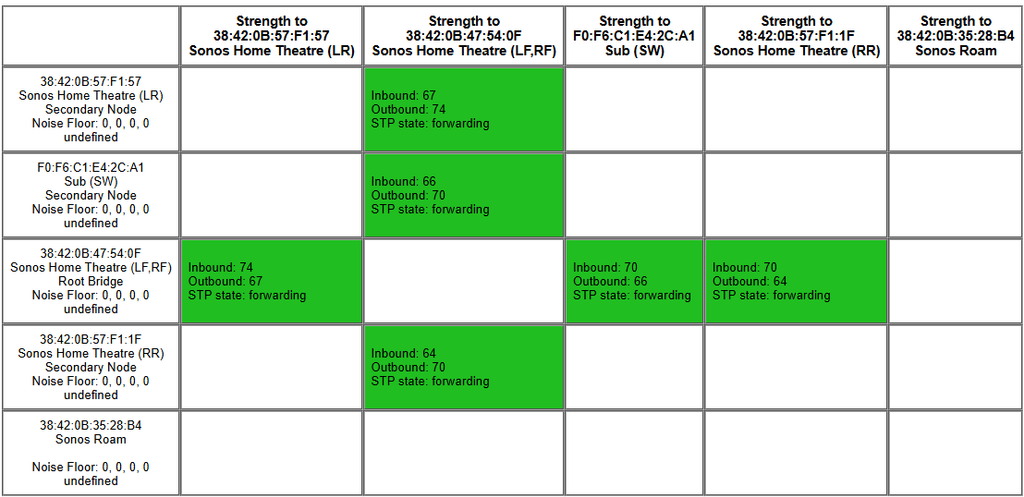
Was kann die Matrix zeigen?
- Die Qualität der drahtlosen Verbindung zwischen Ihren Sonos-Lautsprechern.
- Bereiche, in denen Störungen die Leistung beeinträchtigen könnten.
- Wie der Datenfluss in Ihrem Sonos-System abläuft.
- Der aktuelle Status des Spanning-Tree-Protokolls (STP), der dabei helfen kann, blockierte Netzwerkpfade zu identifizieren und Switching-Schleifen zu verhindern. (HINWEIS: Sollten tatsächlich blockierte Ports angezeigt werden, benötigen Sie wahrscheinlich einen Managed Switch, um die Schleife zu beheben. Weitere Informationen finden Sie in der Einen Netzwerkswitch auswählen Abschnitt)
Was bedeuten die Farben?
Grün = Gute Verbindung
Gelb/Orange = Mäßige Störungen oder Signalprobleme
Rot = Erhebliche Störungen oder eine schwache Verbindung, die die Leistung beeinträchtigen können
Tipp: Keine Panik, wenn Sie ein paar gelbe oder rote Quadrate sehen. Die Matrix ist nur ein Diagnosetool und sollte in Verbindung mit den bei Ihnen auftretenden Symptomen verwendet werden. Viele Sonos-Systeme funktionieren auch dann noch einwandfrei, wenn ein paar Warnmeldungen angezeigt werden.
7. Erweiterte Einstellungen: Mehrere Lautsprecher
Die feste Verkabelung mehrerer Lautsprecher beseitigt zwar Audioverzögerungen in großen Systemen, birgt jedoch ein enormes Risiko: Layer-2-Netzwerkschleifen. Sobald Sie ein Ethernet-Kabel an einen Lautsprecher anschließen, wird ein privates drahtloses Mesh-Netzwerk aktiviert. Wenn Sie Ihr WLAN-Netzwerk zu Hause in der App gespeichert lassen, leitet der Lautsprecher Daten gleichzeitig sowohl über das Kabel als auch über Funk weiter. Dies führt zu einem sofortigen Netzwerksturm, der Ihren Router zum Stillstand bringt. Um mehrere kabelgebundene Lautsprecher reibungslos zu betreiben, ohne dass Ihr Netzwerk zusammenbricht, müssen Sie drei strenge Regeln einhalten:
- Löschen Sie Ihre WLAN-Zugangsdaten (obligatorisch): Sobald Sie die Kabel angeschlossen haben, löschen Sie Ihr WLAN-Heimnetzwerk sofort aus der App, um die Schleife zu unterbrechen. Gehen Sie wie folgt vor: Sonos-App ➔ Einstellungen ➔ System ➔ Netzwerk ➔ Netzwerke ➔ WLAN auswählen ➔ Auf “Entfernen” tippen.
- DIESE SOLLEN KABELLOS BLEIBEN: Schließen Sie niemals Surround-Lautsprecher (Era 300/100, Ones) oder einen Subwoofer an, wenn die Master-Soundbar in der Gruppe bereits verkabelt ist. Die Soundbar verfügt über eine eigene, latenzfreie 5-GHz-Verbindung, um direkt mit ihnen zu kommunizieren. Eine Verkabelung würde diesen Kommunikationsweg höchstwahrscheinlich stören!
Lege deinen Switch fest als Root-Bridge (CCNP-Tipp): Der Boss!
Wenn man mehrere Lautsprecher an einen herkömmlichen “dummen”, nicht verwalteten Switch anschließt, kommt es zu einer Überlastung des Systems, da die Lautsprecher einen von ihnen zum Netzwerk-Leiter ernennen. Sie müssen einen Intelligenter Managed Switch um die Hierarchie festzulegen (siehe die Einen Netzwerkswitch auswählen (siehe Seite mit Empfehlungen). Melden Sie sich bei den Switch-Einstellungen an und legen Sie die Priorität von STP manuell fest auf 4096.
Die „Move 2 & Roam“-Ausnahme (Dedicated IOT SSID)
Tragbare Lifestyle-Lautsprecher können keine SonosNet-Wireless-Mesh-Signale empfangen. Wenn Sie Ihre Haupt-WLAN-Zugangsdaten entfernen, um Schleifen zu vermeiden, wird Ihr Zug 2 oder Roam die Verbindung vollständig unterbrochen wird. Um dies zu beheben, richten Sie auf Ihrem Router ein eigenes, isoliertes 2,4-GHz-IoT-Smart-Home-WLAN-Netzwerk (SSID) ein. Geben Sie in der App ausschließlich die Zugangsdaten für dieses IoT-WLAN ein. Ihre mobilen Geräte werden über diese isolierte Frequenz einwandfrei streamen, während Ihre festverdrahtete Konfiguration völlig immun gegen Netzwerkstürme bleibt (IoT-Netzwerke verwenden standardmäßig oft Kanal 1; stellen Sie daher sicher, dass Ihr Sonosnet auf Kanal 11 eingestellt ist, um eine maximale Trennung zu gewährleisten).
Das Fazit:
Dieser einfache Ausschlussprozess verhindert, dass Sie stundenlang beliebige Geräte auf die Werkseinstellungen zurücksetzen oder teure Ersatzgeräte kaufen, die Sie eigentlich gar nicht benötigen. In weniger als einer Stunde erhalten Sie eine eindeutige Antwort darauf, was vor sich geht. Das hat mir bei der Fehlerbehebung von Netzwerkproblemen wirklich schon so oft so viel Zeit gespart! Ich hoffe, dass es Ihnen genauso hilft.
- Falls die Musik beim Anschließen von WLAN-Lautsprechern ruckelt: Ihr Router hat die Obergrenze seiner WLAN-Kapazität erreicht. Um die Kapazität sicher zu erweitern, müssen Sie diesen Datenverkehr auslagern, indem Sie wichtige Lautsprecher über ein spezielles Kabel anschließen. Einen Netzwerkswitch auswählen Einrichtung.
- Falls Ihr gesamtes Internet zu Hause plötzlich ausfällt: Wahrscheinlich haben Sie eine physische Spanning-Tree-Netzwerkschleife ausgelöst. Um mehrere kabelgebundene Lautsprecher sicher betreiben zu können, müssen Sie auf ein Zero-Configuration-System umsteigen. Intelligenter Managed Switch (eines, bei dem die STP-Funktion aktiviert ist).
Hast du immer noch Probleme mit der Sonos-App, Aussetzer bei den Lautsprechern oder ruckelnden Ton? Klicken Sie hier, um weitere Unterstützung zu erhalten!
 English
  French
  German
  Spanish
  Italian